Zoom や Google Meet、Microsoft Teams など
カメラを使うあらゆるアプリで、自然に美しく映れます。
¥1,800 買い切り
14日間無料試用、追加課金なし
macOS 13 Ventura 以降
camtune を通すだけで、自然に印象が整います。
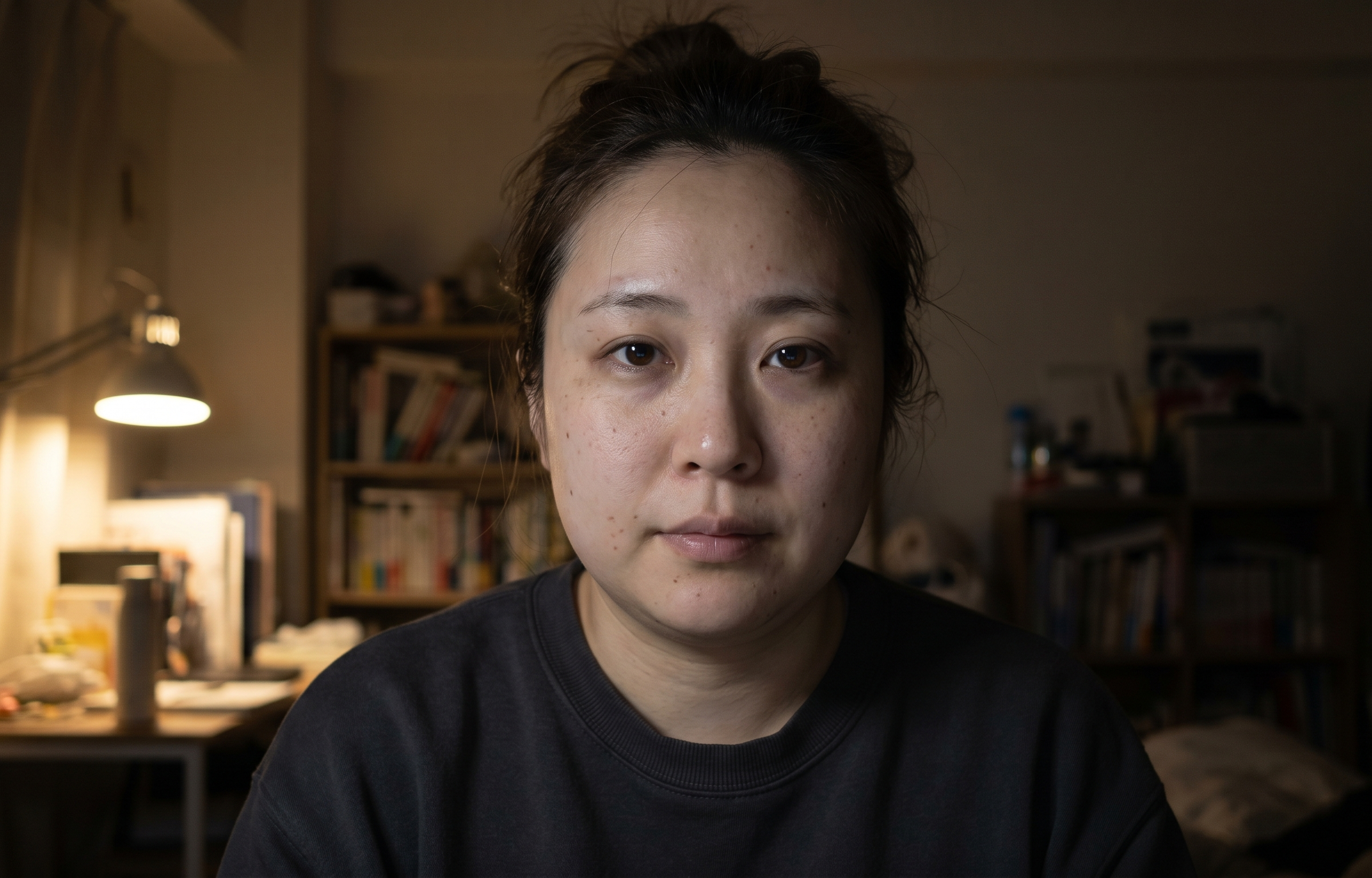
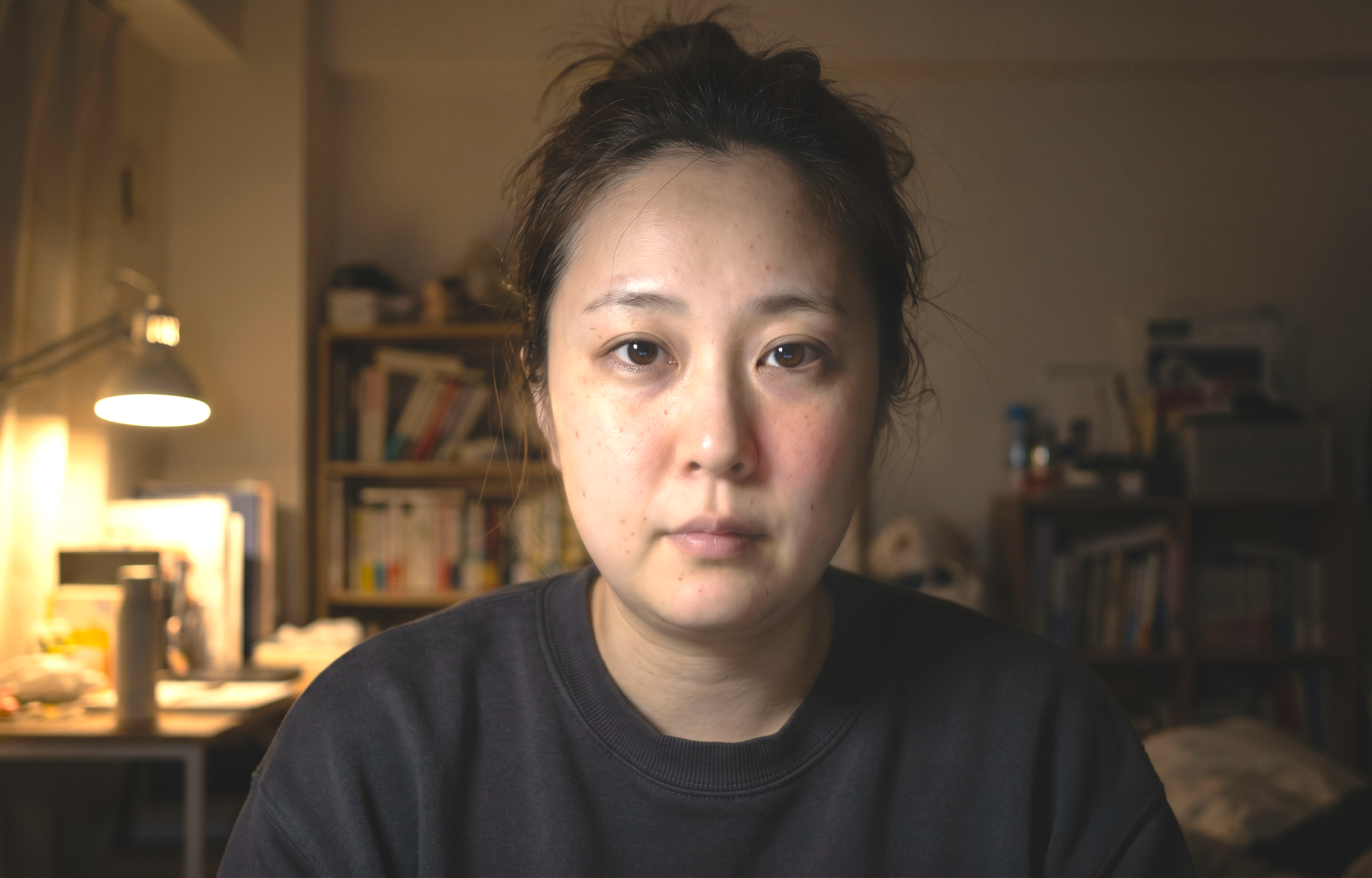 BEFORE AFTER
 スライダーをドラッグして比較
明度・コントラスト・色温度・ローライト補正で、室内の照明環境を整えます。プリセット (暖色 / 寒色) でワンタップ。
Vision Framework の顔ランドマークを元に、頬から顎のラインを自然にスリムに、目を少しだけ大きく。
顔だけに効く明るさ・肌の滑らかさ・チーク・色温度。背景は触らずに、顔まわりの印象を整えます。
初回起動で 14 日の無料試用が始まります。
右パネルから「有効にする」を選び、システム設定で承認。
Zoom / Meet / Teams のカメラ選択メニューで camtune Virtual Camera を選んでください。
camtune の補正処理は、お使いの Mac 内ですべて完結します。映像データを外部のサーバーやクラウドに送ることは一切ありません。
Pro 買い切り
¥1,800
追加課金なし・将来のアップデート込み
Zoom、Google Meet、Microsoft Teams、Photo Booth、QuickTime、OBS Studio、Chrome / Safari / Firefox のビデオ通話など、カメラを選択できるあらゆる Mac アプリで使えます。
現在のところ macOS 専用です。iPhone / iPad 版は今後のアップデートで検討中です。
いいえ。すべての補正処理はお使いの Mac 内で完結します。映像データを外部に送信することは一切ありません。
Zoom や Chrome などのアプリは起動時にカメラ一覧をキャッシュするため、camtune の仮想カメラを有効化した後に ⌘Q でアプリを完全終了し、開き直してください。
返金は Apple 社のポリシーに従います。App Store の購入履歴から返金リクエストを行ってください。